
Darmowe aplikacje online + wirtualny dysk = wszystko czego potrzebujesz do przygotowania zajęć.
O problemach jakie postaramy się dzisiaj rozwiązać pisałem w tekście Dlaczego „Niezbędnik”.
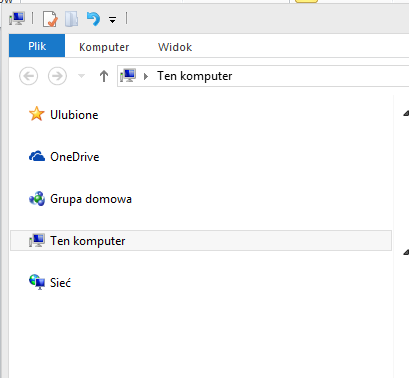
Microsoft OneDrive to wirtualny dysk do przechowywania dokumentów. Obecnie do dyspozycji mamy 5GB. Jednak w ramach tego dysku możemy otwierać, edytować, tworzyć i udostępniać dokumenty oraz prezentacje przez przeglądarkę. Dokumenty te zapisywane są na zewnętrznym serwerze, jednym słowem dostęp do nich mamy z każdego komputera i nie tylko (telefony, tablety) podłączonego do sieci. Utworzone tak pliki możemy również pobrać na dysk jako zwykły plik office. Dla wygody użytkowania udostępniono aplikację (w windows 10 wbudowana funkcja) która integruje się z eksploratorem plików. Jeden z folderów na naszym komputerze oznaczony jest ikona chmury. Pliki tam zapisane synchronizują się z tymi na serwerze. Jednym słowem wystarczy zapisać tam pliki by mieć dostęp do nich z miejsca pracy, oraz tam należy szukać plików zapisanych podczas pracy poza domem.
W ramach wirtualnego dysku udostępnione są nam programy:
- Word online – edytor tekstu;
- Excel online – arkusz kalkulacyjny;
- OneNote – genialny notatnik ;
- PowerPoint online – tworzenie prezentacji.
Jak w kilku krokach zacząć pracować w chmurze?
Zacznijmy od początku – przechodzimy na stronę http://onedrive.com/. Kolejne zrzuty pokażą krok po kroku jak wygląda zakładanie konta i tworzenie dokumentów.
Krok 1
zakładamy konto

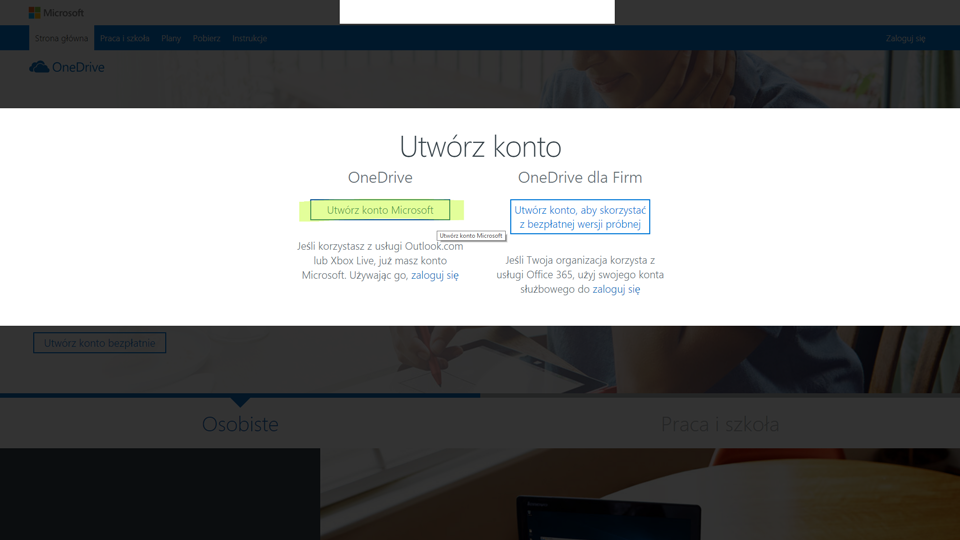
Możemy skorzystać z własnego już istniejącego adresu email.
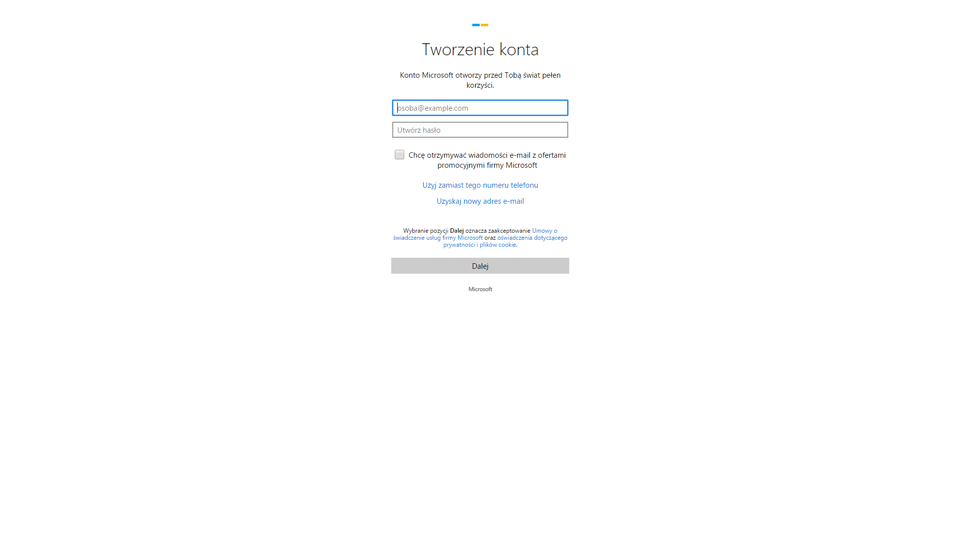
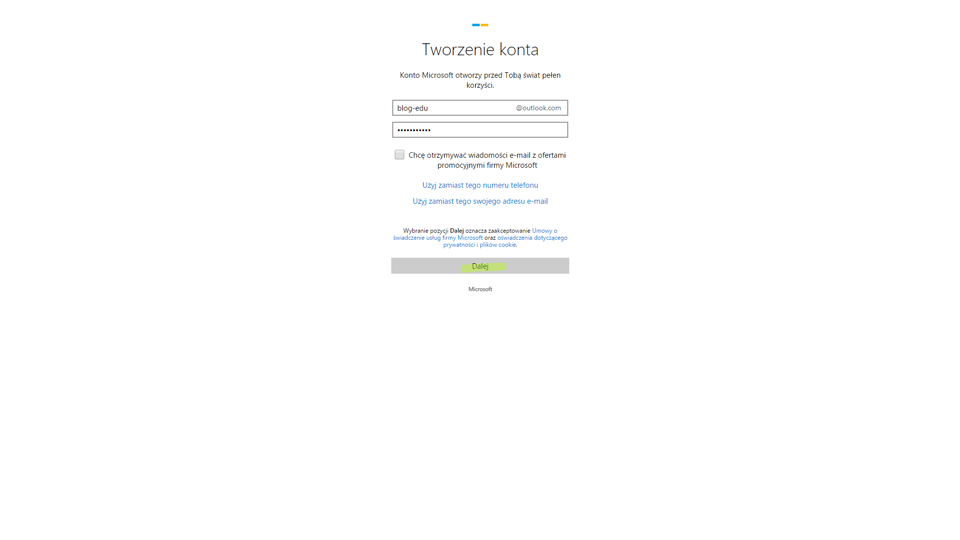
Lub utworzyć nowy adres w domenie outlook.com. Wystarczy kliknąć „Dalej” i gotowe.

Krok 2
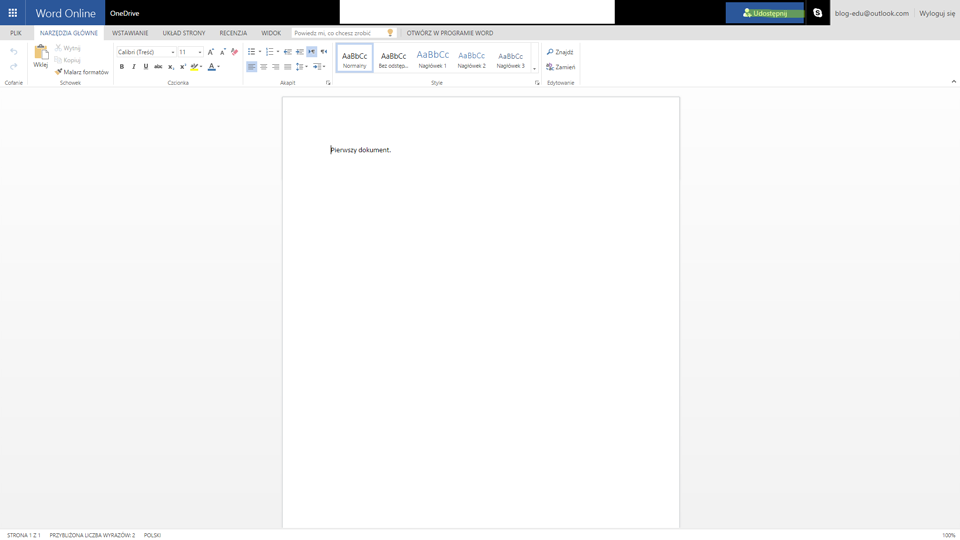
Tworzymy dokument
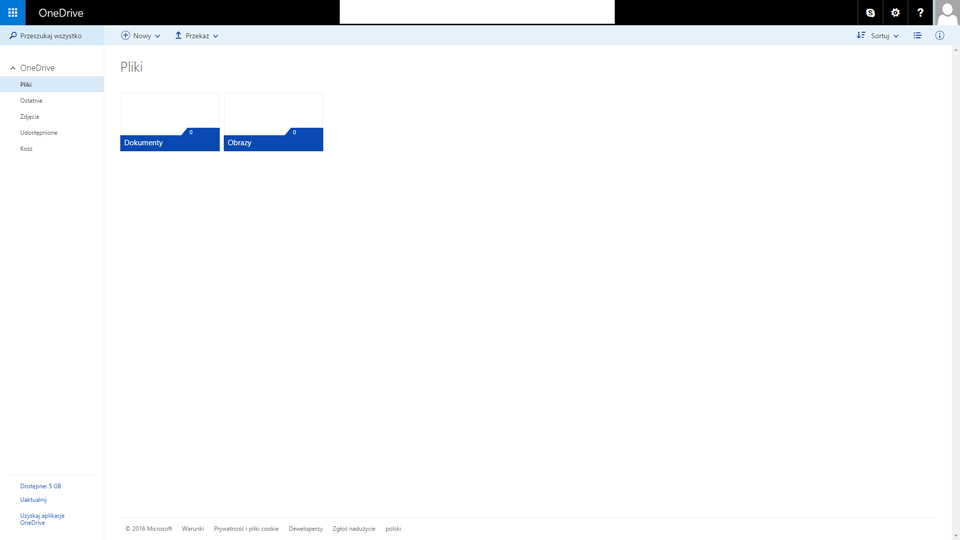
Po utworzeniu konta, naszym oczom ukazuje się strona główna aplikacji. Tworzymy nowy dokument.

Krok 3.
Udostępniamy utworzone pliki.
A tak wygląda folder OneDrive w eksploratorze Windows.
Aplikacje OneDrive można również pobrać na Urządzenia mobilne. Dostępna jest wersja na telefony i tablety z systemem Android, iOS oraz Windows Phone.
Korzystając z poniższego linka do zakładania konta OneDrive, możecie zyskać dodakowe 500 MB na swoim koncie.


